
Máy tính chạy chậm, khởi động lâu hay mở phần mềm ì ạch là vấn đề rất nhiều người từng gặp. SSD là gì là câu hỏi phổ biến khi người dùng muốn nâng cấp laptop, PC hoặc tìm hiểu cách giúp thiết bị hoạt động nhanh hơn.
Trên các chuyên mục công nghệ của vapeandplay.com, SSD thường được nhắc đến như một lựa chọn quan trọng để cải thiện hiệu suất máy tính, tối ưu trải nghiệm làm việc, học tập và giải trí mỗi ngày.
Hiểu đúng SSD là gì trước khi nâng cấp máy tính
SSD là gì? SSD là viết tắt của Solid State Drive, nghĩa là ổ lưu trữ thể rắn. Đây là thiết bị dùng để lưu hệ điều hành, phần mềm, hình ảnh, video, tài liệu và nhiều dữ liệu khác trong máy tính. Khác với ổ cứng HDD truyền thống dùng đĩa từ quay cơ học, SSD lưu dữ liệu trên chip nhớ flash nên có tốc độ truy xuất nhanh hơn rất nhiều.
Nếu hiểu đơn giản, SSD giống như “kho lưu trữ tốc độ cao” của máy tính. Khi bạn bật máy, mở phần mềm, sao chép dữ liệu hoặc chơi game, SSD giúp các thao tác diễn ra nhanh và mượt hơn. Đây là lý do nhiều người sau khi thay HDD bằng SSD thường cảm nhận máy “nhanh như mới”.
Khi tìm hiểu SSD là gì, bạn cần nhớ một số điểm chính:
-
SSD là thiết bị dùng để lưu trữ dữ liệu.
-
SSD không có bộ phận quay cơ học như HDD.
-
SSD có tốc độ đọc ghi nhanh hơn ổ cứng truyền thống.
-
SSD giúp máy tính khởi động nhanh, mở ứng dụng mượt hơn.
-
SSD thường bền hơn khi di chuyển vì ít bị ảnh hưởng bởi va đập nhẹ.
-
SSD có nhiều loại, nhiều chuẩn kết nối và nhiều mức dung lượng khác nhau.
Với người dùng phổ thông, chỉ cần hiểu SSD là gì và chọn đúng loại phù hợp là đã có thể nâng cấp hiệu quả cho máy tính cá nhân.
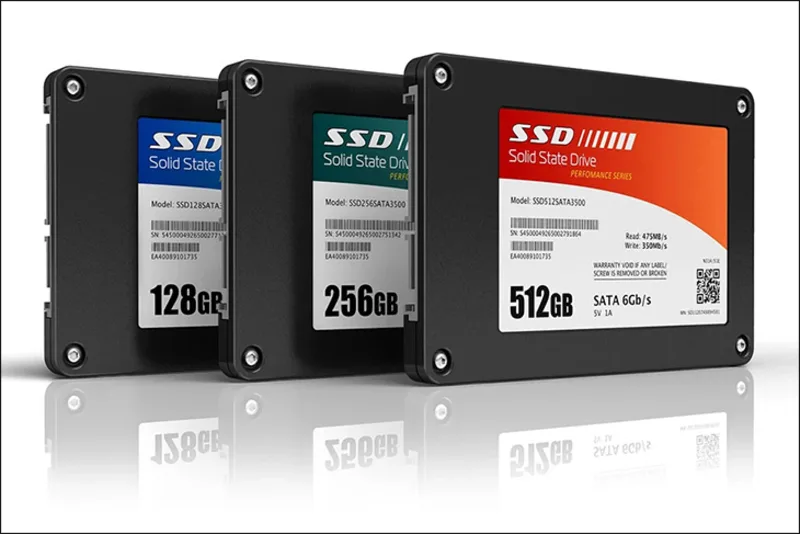
SSD là gì trong máy tính và hoạt động như thế nào?
Nhiều người thắc mắc SSD là gì trong máy tính vì thường nghe kỹ thuật viên tư vấn nâng cấp SSD để máy chạy nhanh hơn. Trong máy tính, SSD đóng vai trò là nơi lưu trữ dữ liệu chính, tương tự như HDD. Tuy nhiên, SSD xử lý dữ liệu bằng chip nhớ nên thời gian truy cập file nhanh hơn.
Cách hoạt động của SSD có thể hiểu như sau:
-
Dữ liệu được ghi vào các ô flash.
-
Bộ điều khiển SSD quản lý việc đọc, ghi và phân phối dữ liệu.
-
Khi người dùng mở file, SSD truy xuất dữ liệu gần như ngay lập tức.
-
Không cần đầu đọc cơ học di chuyển như HDD.
-
Vì không có đĩa quay, SSD hoạt động êm và ít tạo nhiệt hơn.
Nhờ cơ chế này, SSD giúp cải thiện rõ rệt các tác vụ thường ngày như:
-
Khởi động Windows nhanh hơn.
-
Mở Word, Excel, Photoshop, trình duyệt nhanh hơn.
-
Sao chép file dung lượng lớn nhanh hơn đáng kể.
-
Giảm tình trạng giật lag khi máy truy xuất dữ liệu.
-
Tăng tốc độ tải màn trong game.
-
Giúp laptop phản hồi nhanh hơn khi đa nhiệm.
Vì vậy, nếu máy tính vẫn dùng HDD cũ, việc nâng cấp SSD thường là một trong những cách cải thiện hiệu năng dễ thấy nhất.
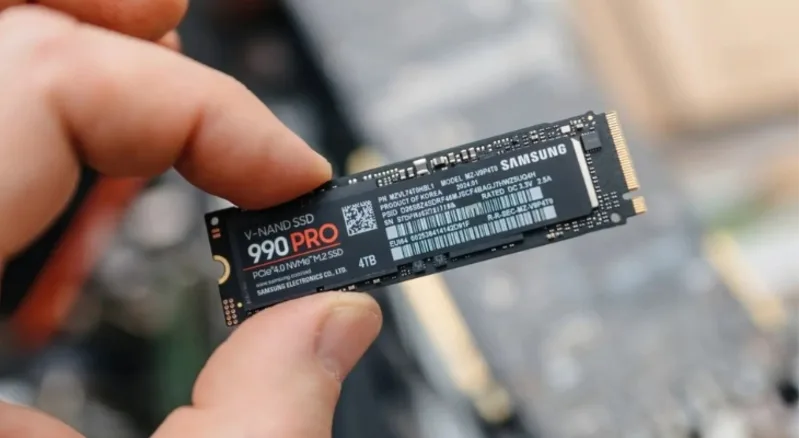
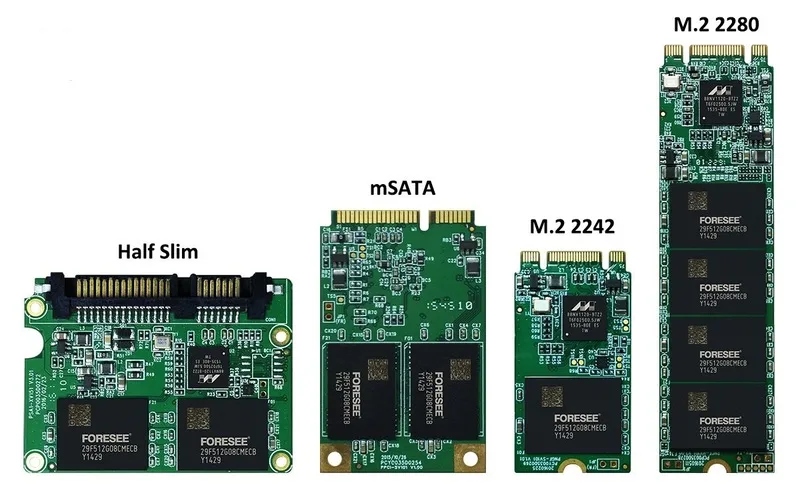
Ổ cứng SSD có những loại phổ biến nào?
Khi mua linh kiện máy tính, bạn sẽ thường thấy cụm ổ cứng SSD là gì xuất hiện trong các bài tư vấn. Thực tế, SSD thường được gọi quen là “ổ cứng SSD”, dù về kỹ thuật SSD không dùng đĩa cứng cơ học như HDD. Cách gọi này giúp người dùng dễ hiểu hơn vì SSD cũng có chức năng lưu trữ dữ liệu.
Hiện nay, SSD có khá nhiều loại khác nhau. Mỗi loại phù hợp với một nhóm thiết bị và nhu cầu sử dụng riêng.
|
Loại SSD |
Đặc điểm |
Phù hợp với ai |
|
SSD SATA 2.5 inch |
Dạng phổ biến, dễ lắp, tốc độ ổn |
Laptop, PC đời cũ |
|
SSD M.2 SATA |
Nhỏ gọn, dùng khe M.2, tốc độ tương đương SATA |
Laptop mỏng nhẹ |
|
SSD M.2 NVMe |
Tốc độ rất cao, dùng giao tiếp PCIe |
Người làm đồ họa, game, kỹ thuật |
|
SSD gắn ngoài |
Kết nối qua USB, dễ mang theo |
Sao lưu, di chuyển dữ liệu |
|
SSD PCIe dạng card |
Hiệu năng cao, ít phổ biến hơn |
Máy trạm, nhu cầu chuyên sâu |
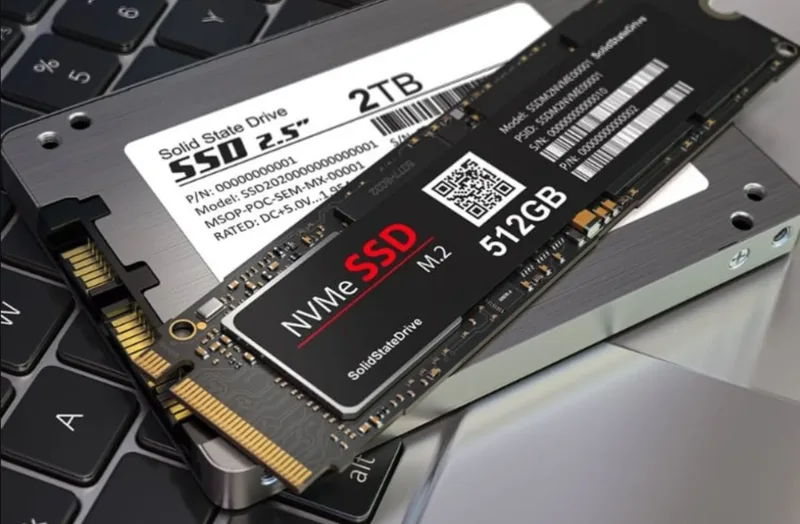
Với người dùng cơ bản, SSD SATA 2.5 inch hoặc M.2 NVMe là hai lựa chọn thường gặp nhất. Nếu laptop có khe M.2 NVMe, bạn nên ưu tiên loại này vì tốc độ cao và gọn gàng. Nếu máy đời cũ chỉ có khe ổ 2.5 inch, SSD SATA vẫn là lựa chọn rất đáng nâng cấp.
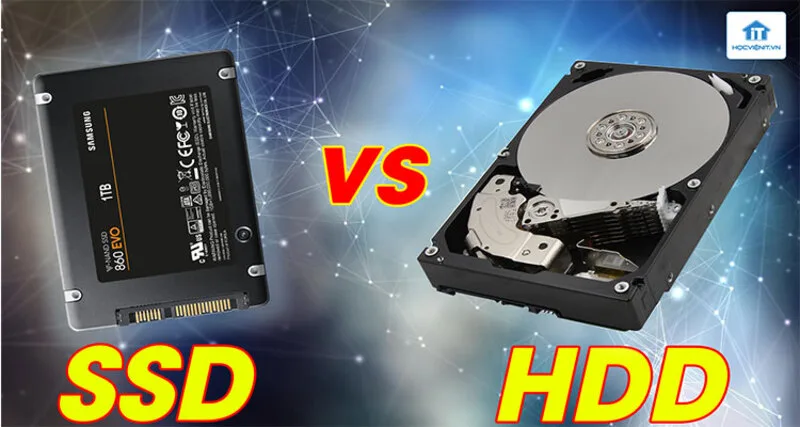
So sánh HDD và SSD để chọn đúng nhu cầu
Khi tìm hiểu HDD và SSD là gì, người dùng thường muốn biết nên chọn loại ổ nào. HDD là ổ cứng truyền thống dùng đĩa từ quay để lưu dữ liệu, còn SSD là ổ thể rắn dùng chip nhớ flash. Cả hai đều có chức năng lưu trữ, nhưng khác nhau về tốc độ, độ bền, tiếng ồn và giá thành.
|
Tiêu chí |
HDD |
SSD |
|
Công nghệ |
Đĩa từ cơ học |
Chip nhớ flash |
|
Tốc độ |
Chậm hơn |
Nhanh hơn nhiều |
|
Tiếng ồn |
Có thể phát tiếng quay |
Gần như im lặng |
|
Độ bền khi di chuyển |
Dễ ảnh hưởng bởi va đập |
Tốt hơn do không có đĩa quay |
|
Giá theo dung lượng |
Rẻ hơn |
Cao hơn |
|
Phù hợp |
Lưu trữ nhiều dữ liệu |
Cài Windows, phần mềm, game |
Nếu bạn cần lưu nhiều phim, ảnh, dữ liệu lớn với chi phí thấp, HDD vẫn có lợi thế. Nhưng nếu bạn muốn máy chạy nhanh, mở phần mềm mượt và khởi động nhanh, SSD là lựa chọn nên ưu tiên. Nhiều người hiện nay kết hợp cả hai: SSD để cài hệ điều hành và phần mềm, HDD để lưu dữ liệu dung lượng lớn.
Lợi ích khi dùng SSD cho laptop và PC
Sau khi hiểu SSD là gì, bạn sẽ dễ thấy vì sao SSD được khuyên dùng trong hầu hết máy tính hiện đại. Lợi ích của SSD không chỉ nằm ở tốc độ, mà còn ở trải nghiệm tổng thể.
Những lợi ích nổi bật gồm:
-
Máy khởi động nhanh hơn đáng kể.
-
Ứng dụng mở gần như tức thì.
-
Giảm thời gian chờ.
-
Hạn chế tình trạng treo máy do ổ cứng chậm.
-
Tiết kiệm pin hơn.
-
Hoạt động êm.
-
Ít nóng hơn HDD khi dùng thông thường.
-
Phù hợp với laptop di chuyển liên tục.
-
Tăng hiệu quả làm việc.
Đối với dân văn phòng, SSD giúp mở nhiều file Excel, Word, trình duyệt và phần mềm họp trực tuyến mượt hơn. Với sinh viên, SSD giúp laptop cũ hoạt động ổn định hơn khi học online, làm bài tập, tra cứu tài liệu. Với người làm thiết kế, SSD giúp mở file ảnh, video, project nhanh hơn, từ đó tiết kiệm thời gian xử lý công việc.
Nên chọn dung lượng SSD bao nhiêu?
Một trong những câu hỏi thường gặp sau khi biết SSD là gì là nên mua SSD dung lượng bao nhiêu. Câu trả lời sẽ phụ thuộc vào nhu cầu và ngân sách của bạn.
Bạn có thể tham khảo theo gợi ý dưới đây:
|
Dung lượng SSD |
Phù hợp với nhu cầu |
|
120GB – 128GB |
Chỉ cài Windows và vài phần mềm nhẹ |
|
240GB – 256GB |
Học tập, văn phòng cơ bản |
|
500GB – 512GB |
Lựa chọn cân bằng cho phần lớn người dùng |
|
1TB |
Lưu nhiều phần mềm, game, ảnh, video |
|
2TB trở lên |
Làm video, đồ họa, dữ liệu lớn |
Nếu chỉ dùng máy để học tập, soạn thảo văn bản, lướt web và làm việc văn phòng, SSD 256GB có thể đủ. Tuy nhiên, nếu ngân sách cho phép, SSD 512GB là lựa chọn hợp lý hơn vì không gian lưu trữ thoải mái và dùng lâu dài hơn.
Với người làm nội dung, chỉnh sửa ảnh, dựng video hoặc chơi game, SSD 1TB trở lên sẽ phù hợp hơn. Trong bối cảnh các phần mềm ngày càng nặng, việc chọn dung lượng quá thấp có thể khiến bạn nhanh phải nâng cấp lại.
Các thông số cần xem khi mua SSD
Khi mua SSD, đừng chỉ nhìn vào dung lượng và giá. Để chọn đúng, bạn cần hiểu một số thông số cơ bản.
Các thông số nên quan tâm gồm:
-
Chuẩn kết nối: SATA, M.2 SATA, M.2 NVMe.
-
Tốc độ đọc ghi: ảnh hưởng đến khả năng mở file, sao chép dữ liệu.
-
Dung lượng: quyết định đến không gian lưu trữ.
-
TBW: tổng dung lượng ghi ước tính trong vòng đời SSD.
-
Bảo hành: thường từ 3 đến 5 năm tùy hãng.
-
Thương hiệu: nên chọn hãng uy tín, có phân phối rõ ràng.
-
Tính tương thích: cần kiểm tra laptop hoặc mainboard hỗ trợ chuẩn nào.
Nếu bạn không rành kỹ thuật, hãy chụp thông tin model laptop hoặc mainboard để nhờ cửa hàng tư vấn. Tránh mua nhầm SSD M.2 NVMe khi máy chỉ hỗ trợ M.2 SATA, hoặc mua SSD kích thước không phù hợp với thiết bị.
Sức khỏe SSD là gì và vì sao cần kiểm tra định kỳ?
Nhiều người dùng lâu ngày bắt đầu nghe đến cụm sức khỏe ssd là gì. Đây là cách gọi tình trạng hoạt động tổng thể của SSD, thường được thể hiện qua phần trăm sức khỏe, số giờ sử dụng, tổng dung lượng đã ghi và các cảnh báo lỗi nếu có.
Kiểm tra sức khỏe SSD giúp bạn biết ổ còn hoạt động tốt hay không. Nếu SSD có dấu hiệu xuống cấp, bạn có thể sao lưu dữ liệu sớm để tránh mất file quan trọng.
Một số dấu hiệu SSD có thể gặp vấn đề:
-
Máy thường xuyên treo khi mở file.
-
Sao chép dữ liệu bị lỗi.
-
Windows báo lỗi ổ đĩa.
-
Tốc độ đọc ghi giảm bất thường.
-
File tự nhiên bị hỏng hoặc không mở được.
-
Phần mềm kiểm tra báo sức khỏe thấp.
Bạn có thể dùng các phần mềm kiểm tra ổ đĩa để theo dõi tình trạng SSD. Việc này đặc biệt cần thiết với người lưu dữ liệu quan trọng như tài liệu công việc, hồ sơ khách hàng, ảnh dự án hoặc dữ liệu phục vụ kinh doanh.
Có nên thay HDD bằng SSD cho máy cũ không?
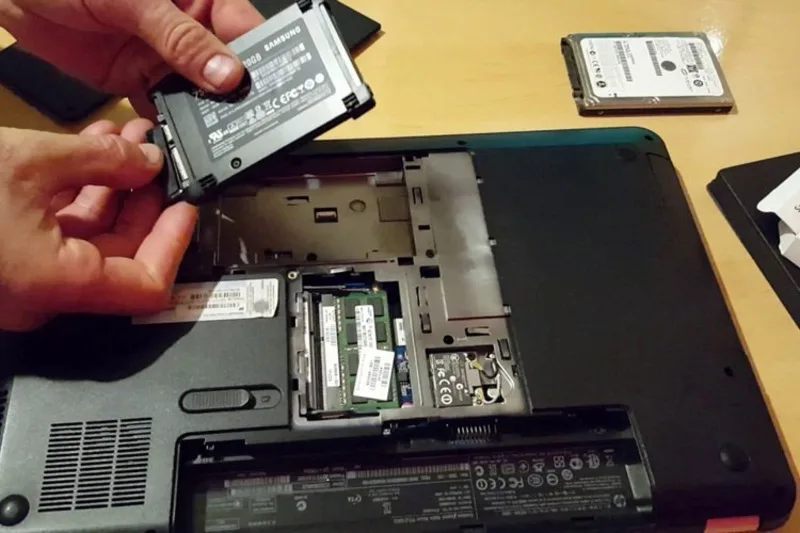
Với nhiều máy tính cũ, việc thay SSD có thể mang lại hiệu quả rõ rệt hơn cả nâng RAM trong một số trường hợp. Nếu máy bạn vẫn dùng HDD và thường xuyên khởi động chậm, mở phần mềm lâu, chuyển tab lag, thì nâng cấp SSD là lựa chọn rất đáng cân nhắc.
Bạn nên thay HDD bằng SSD nếu:
-
Laptop khởi động mất vài phút.
-
Ổ cứng phát tiếng kêu lạ.
-
Máy chậm dù không mở nhiều app hay tác vụ nặng.
-
Windows chạy ì ạch sau thời gian dài sử dụng.
-
Bạn muốn kéo dài tuổi thọ sử dụng máy cũ.
-
Bạn cần máy phản hồi nhanh hơn cho học tập, văn phòng.
Tuy nhiên, SSD không thể giải quyết mọi vấn đề. Nếu máy có CPU quá yếu, RAM quá thấp hoặc bị lỗi phần mềm nặng, SSD chỉ cải thiện một phần. Tốt nhất nên kiểm tra tổng thể cấu hình trước khi nâng cấp để có quyết định hợp lý.
Cách sử dụng SSD bền hơn
Hiểu SSD là gì thôi chưa đủ, bạn cũng nên biết cách sử dụng SSD để ổ hoạt động ổn định và bền lâu. Dù SSD hiện đại có độ bền khá tốt, thói quen sử dụng đúng vẫn giúp giảm rủi ro hỏng hóc.
Một số mẹo nên áp dụng:
-
Không để ổ SSD đầy 100% trong thời gian dài.
-
Nên chừa khoảng 10–20% tổng dung lượng.
-
Update hệ điều hành và driver khi cần.
-
Hạn chế tắt máy đột ngột.
-
Sao lưu dữ liệu định kỳ.
-
Không chống phân mảnh SSD như HDD truyền thống.
-
Dùng phần mềm chính hãng nếu cần cập nhật firmware.
-
Tránh mua SSD không rõ nguồn gốc, giá rẻ bất thường.
Ngoài ra, khi đọc tin tức mới nhất về linh kiện máy tính, bạn nên chọn lọc thông tin từ nguồn đáng tin cậy, tránh mua theo quảng cáo quá hấp dẫn nhưng thiếu thông số rõ ràng.
Lời kết
SSD là gì không còn là khái niệm xa lạ với người dùng máy tính hiện đại, bởi đây là thiết bị lưu trữ giúp cải thiện tốc độ và trải nghiệm sử dụng rất rõ rệt. Từ việc khởi động Windows, mở phần mềm, sao chép dữ liệu đến chơi game hay làm việc văn phòng, SSD đều mang lại sự khác biệt đáng kể so với HDD truyền thống.
Khi chọn mua, bạn nên quan tâm đến chuẩn kết nối, dung lượng, tốc độ, độ bền và khả năng tương thích với thiết bị. Chọn đúng SSD sẽ giúp máy tính hoạt động nhanh, ổn định và hiệu quả hơn trong thời gian dài.